

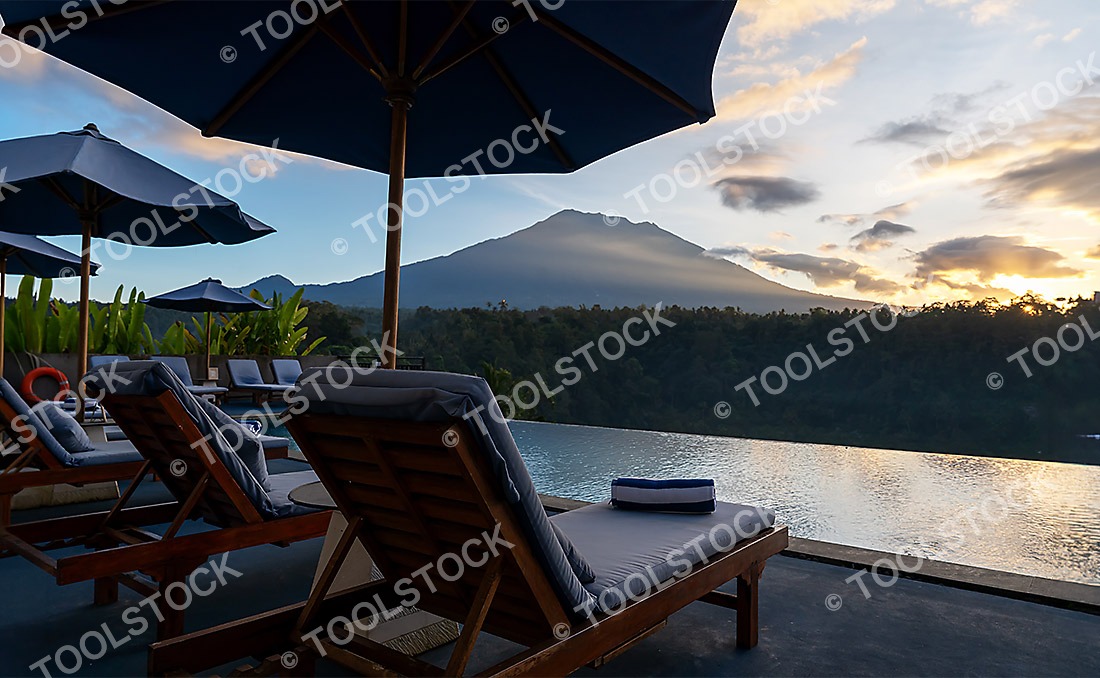
画像に文字やロゴを入れて、著作権表示やサイト名の「透かし(ウォーターマーク)」を付けるツールです。位置・大きさ・色・透明度を選べて、画像全体に斜めに繰り返す透かしも作れます。複数の画像にまとめて同じ透かしを入れられます。
加工はすべてお使いのブラウザの中で行うため、画像がサーバーに送信されることはありません。ブログやSNSに載せる写真の無断転載対策や、画像への文字入れにお使いください。
画像に文字・透かしを入れる
1. 画像を選ぶ
ここに画像をドラッグ&ドロップ(貼り付け Ctrl+V/⌘+V でも追加できます)
PNG・JPEG・WebP・GIF・BMP(最大30枚。すべての画像に同じ透かしを入れます)
2. 文字・ロゴを決める
3. プレビュー
プレビューの画像をドラッグすると、透かしの位置を自由に動かせます。
4. 保存する
使い方のポイント
- 位置は9か所から選べるほか、プレビューをドラッグして自由に決められます。自由に決めた位置は、画像の大きさに合わせて、すべての画像の同じ場所に入ります。
- 文字の大きさは、画像の短い辺に対する割合で決まります。大きさの違う画像でも、同じくらいの見た目になります。
- 無断転載を防ぎたい時は「全面に繰り返す」を選び、透明度を下げて画像全体に入れるのが効果的です。
- ロゴの透かしは、背景が透明なPNG画像を使うときれいに入ります。
- 保存した画像には、撮影日時や位置情報などの情報(Exif)は残りません。
(コラム)透かしを入れる時のコツ
透かしは目立ちすぎると写真の邪魔になり、目立たなすぎると簡単に切り取られてしまいます。隅に入れる場合は、トリミングで消されにくいよう少し内側に入れ、透明度を50〜80%くらいにすると、写真の雰囲気を保ちながら表示できます。
明るい写真には白い文字に影や縁取りを、暗い写真には白い文字をそのまま使うと読みやすくなります。
あわせて使いたいツール
- 画像編集ツール(リサイズ・トリミング・圧縮):透かしを入れる前に、画像を縮小・トリミングできます
- スクリーンショット編集ツール(注釈・モザイク・装飾):1枚の画像に矢印や番号、説明の文字を書き込めます
- 画像のコラージュ作成ツール:複数の画像を1枚にまとめられます
- ロゴジェネレーター:透かしに使うロゴ画像を作れます
- GIFアニメ作成ツール:透かしを入れた画像をつなげて、動くGIFアニメにできます
- 写真のデジタルデータ(位置情報・Exif・日付等)の確認&削除ツール:写真の位置情報や撮影日時を確認して、画質を落とさずに消せます
- 画像の色の抽出&提案&グラデーション生成ツール:写真から色を取り出して、配色やグラデーションを作れます
このツールは役に立ちましたか?
これからの開発の参考にしたいので、いいねボタンで教えてください。
コメント